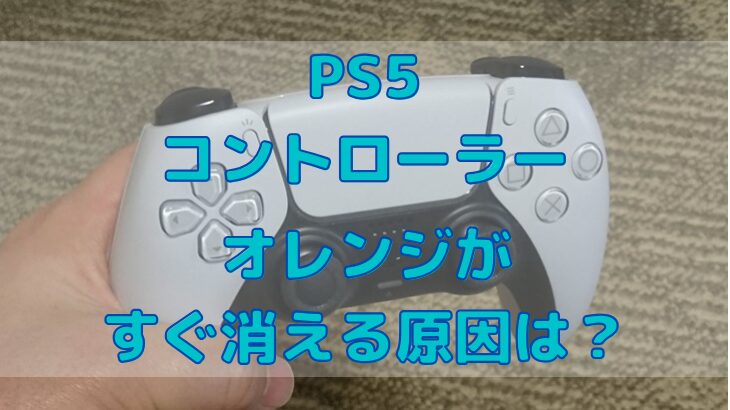
この記事では、PS5のコントローラーのオレンジがすぐ消える原因や、充電状態の確認方法について紹介します。
ケーブルを挿した直後にランプが消えると、充電できていないのか、故障しているのか不安になりますよね。
しかし、オレンジランプがすぐ消える症状は、満充電に近い状態や設定の影響など、故障以外が原因の場合もあります。
原因と対処法を知っておけば、バッテリー残量や充電環境を落ち着いて確認でき、必要以上に慌てず対応できるようになりますよ。
PS5コントローラーのオレンジがすぐ消える原因
PS5コントローラーのオレンジランプがすぐ消える原因は、必ずしも故障とは限りません。
DualSenseは充電中にオレンジ色でゆっくり点滅し、充電が完了するとライトバーが消える仕様です。
そのため、バッテリー残量が十分にある場合は、接続してすぐ消えても正常な動作である可能性があります。
一方で、USBケーブルや本体側の給電設定、端子の接触不良などが原因で、充電が始まっていないケースもあります。
オレンジがすぐ消える原因①:バッテリーがすでに満充電に近い状態だから
オレンジランプが短時間で消える場合、まず考えられるのがバッテリー残量がすでに十分ある状態です。
PS5コントローラーは、充電が完了するとライトバーが消える仕組みになっています。
そのため、前回の使用時間が短かったり、充電後すぐに再接続したりした場合は、オレンジの点滅が一瞬だけ表示されることがあります。
この場合は故障ではなく、PSボタンを押してバッテリー残量を確認し、残量表示が多ければ大きな心配はありません。
オレンジがすぐ消える原因②:USBケーブルが充電に対応していない可能性があるから
USB-Cケーブルを挿してもオレンジランプがすぐ消えるときは、ケーブルが充電に適していない可能性があります。
見た目は同じUSB-Cでも、充電やデータ通信への対応状況は製品によって異なります。
PlayStation公式でも、別のUSBケーブルを試す場合は「charge and sync」または「charging and data」に対応したものを案内しています。
安価なケーブルや古いケーブルを使っている場合は、PS5付属品や信頼できる充電対応ケーブルに交換して確認しましょう。
オレンジがすぐ消える原因③:PS5本体のUSB端子から電力がうまく供給されていないから
ケーブルに問題がなくても、PS5本体のUSB端子から電力がうまく供給されていないと、オレンジランプがすぐ消えることがあります。
前面や背面の端子に一時的な接触不良があったり、端子側にホコリがたまっていたりすると、充電が安定しにくくなります。
公式サポートでも、接続トラブル時にはPS5本体の別のUSB端子へ差し替える方法が案内されています。
同じケーブルでも端子を変えるだけで反応が変わることがあるため、複数のUSB端子で試してみましょう。
オレンジがすぐ消える原因④:コントローラー側の接続端子に汚れや接触不良があるから
コントローラー側のUSB-C端子にホコリや細かな汚れがあると、ケーブルを挿しても正しく接触せず、オレンジランプがすぐ消える場合があります。
特に、普段から机の上やバッグの中に置いていると、端子部分に目に見えにくいゴミが入り込むことがあります。
ケーブルを差したときにぐらつきがある、角度によってランプがつくなどの症状があれば、接触不良の可能性が高いです。
掃除する際は金属製の硬いものを避け、乾いたやわらかいブラシなどで慎重に汚れを取り除きましょう。
オレンジがすぐ消える原因⑤:レストモード中の給電設定がオフになっているから
PS5をレストモードにして充電している場合、USB端子への給電設定がオフになっていると、コントローラーは充電されません。
この状態では、ケーブルを挿してもオレンジランプがすぐ消えたり、そもそも点滅しなかったりすることがあります。
PS5にはレストモード中にUSB端子へ電力を供給する設定があり、オフ以外を選ぶことで充電できるようになります。
本体の電源を切っているつもりでレストモードを使っている方は、設定画面から給電状態を確認しておきましょう。
オレンジがすぐ消える原因⑥:バッテリーや本体に一時的な不具合が起きているから
ケーブルや端子、設定に問題がないのにオレンジランプがすぐ消える場合は、コントローラーやPS5本体に一時的な不具合が起きている可能性もあります。
長時間の使用後やシステム更新の前後などに、充電表示や接続状態が不安定になることがあります。
このようなときは、本体の再起動やコントローラーのリセットで改善するケースがあります。
PS5コントローラーのオレンジがすぐ消えるときの対処法
PS5コントローラーのオレンジがすぐ消えるときは、いきなり故障と判断せず、充電環境をひとつずつ確認することが大切です。
DualSenseはレストモード中に充電しているとライトバーがオレンジ色でゆっくり点滅し、充電が完了すると消灯する仕様です。
そのため、対処法を試すときは、ランプの点灯時間だけでなく、PS5画面上のバッテリー残量や、充電後の使用時間も合わせて確認しましょう。
ケーブル、USB端子、給電設定、コントローラー本体の順に確認していくと、原因を切り分けやすくなります。
オレンジがすぐ消える対処法①:USBケーブルを充電対応のものに交換する
まず試したいのは、USBケーブルを充電に対応したものへ交換する方法です。
USB-Cケーブルは見た目が同じでも、製品によって充電性能や通信対応に差があります。
PlayStation公式でも、別のケーブルを使う場合はUSB規格に準拠したものを使うよう案内しており、すべてのUSBケーブルで正常に充電できるとは限りません。
PS5本体に付属していたケーブルや、充電とデータ通信に対応した信頼できるケーブルを使い、オレンジランプの反応が変わるか確認しましょう。
オレンジがすぐ消える対処法②:PS5本体のUSB端子を変えて接続する
ケーブルを変えても改善しない場合は、PS5本体のUSB端子を変えて接続してみましょう。
同じ本体でも、前面端子と背面端子で接触状態や給電の安定性が変わることがあります。
特定の端子だけでオレンジランプがすぐ消える場合は、コントローラーではなくUSB端子側に原因がある可能性も考えられます。
差し替えるときは、ケーブルを奥までまっすぐ挿し込み、無理に角度をつけないようにしましょう。
複数の端子で同じ症状が出るか確認すると、原因を絞り込みやすくなります。
オレンジがすぐ消える対処法③:レストモード中のUSB給電設定を確認する
PS5コントローラーをレストモード中に充電したい場合は、USB給電設定が有効になっているか確認しましょう。
PS5では、設定から「システム」「省電力」「レストモード中に使う機能」へ進み、「USB端子に給電する」を設定できます。
設定では充電時間を「常に」または「3時間」を選べます。
この設定で「オフ」を選ぶと、レストモード中にケーブルを挿しても充電されません。
本体の電源が入っている状態では充電できるのに、レストモードではできない場合は、特に確認したい項目です。
オレンジがすぐ消える対処法④:コントローラーのリセットボタンを押して再起動する
ケーブルや設定に問題がないのに反応が不安定な場合は、コントローラーをリセットしてみましょう。
DualSenseの背面には小さなリセットボタンがあり、細いピンなどで押すことでコントローラーを初期状態に近い形で再起動できます。
充電表示や接続状態に一時的な不具合が起きているだけなら、リセット後に正常な反応へ戻ることがあります。
リセット後は、USBケーブルでPS5本体と接続し、PSボタンを押して再ペアリングしましょう。
強く押し込みすぎず、落ち着いて数秒間押すのがポイントです。
オレンジがすぐ消える対処法⑤:接続端子のホコリや汚れをやさしく取り除く
PS5コントローラー側のUSB-C端子やケーブル先端に汚れがあると、充電が途中で途切れることがあります。
オレンジランプが一瞬だけついてすぐ消える場合、端子の接触不良が原因になっている可能性もあります。
掃除するときは、電源を切った状態で、乾いたやわらかいブラシやエアダスターを使い、ホコリを軽く取り除きましょう。
金属製のピンや濡れた布を使うと、端子を傷つけたり故障につながったりするおそれがあります。
無理にこすらず、見える範囲をやさしく整えることが大切です。
オレンジがすぐ消える対処法⑥:PS5本体とPS5コントローラーのシステムを更新する
充電や接続の動作が不安定なときは、PS5本体とPS5コントローラーのシステム更新も確認しましょう。
システムソフトウェアが古いままだと、周辺機器の動作が不安定になる場合があります。
PS5では、本体のアップデートに加えて、DualSenseコントローラーのデバイスソフトウェア更新が表示されることがあります。
更新の案内が出ている場合は、十分に充電できる環境でアップデートを行いましょう。
更新後に本体を再起動し、再度ケーブルを接続してオレンジランプやバッテリー残量の変化を確認します。
オレンジがすぐ消える対処法⑦:別の充電方法でバッテリーの反応を確認する
PS5本体からの充電で判断しにくい場合は、別の充電方法でバッテリーの反応を確認するのも有効です。
公式サポートでは、USBケーブルを使ってパソコンやほかのUSB機器から充電できる場合がある一方、機器によっては充電できないこともあると案内されています。
対応する充電スタンドを持っている場合は、そちらで充電できるか試すと切り分けがしやすくなります。
別の方法では充電できるなら、PS5本体の端子や設定に原因があるかもしれません。
どの方法でも反応がない場合は、バッテリー劣化や本体故障の可能性も考えましょう。
PS5コントローラーのオレンジランプが示す充電状態とは?
PS5コントローラーのオレンジランプは、主に充電中であることを知らせるサインです。
特にレストモード中に充電している場合、ライトバーがオレンジ色でゆっくり点滅します。
ただし、オレンジがすぐ消えるからといって、必ず充電トラブルが起きているとは限りません。
充電が完了している場合や、バッテリー残量が十分にある場合は、短時間で消灯することがあります。
ランプだけで判断せず、PS5のコントロールセンターに表示されるバッテリー残量も一緒に確認しましょう。
オレンジの状態①:オレンジ点滅は充電中を示すサイン
PS5コントローラーのライトバーがオレンジ色でゆっくり点滅している場合は、基本的に充電中を示しています。
PS5本体がレストモードのときにコントローラーを接続すると、このオレンジ点滅が見られます。
点滅が続いている間は、バッテリーへ電力が送られている状態と考えてよいでしょう。
ただし、点滅の有無は本体の電源状態や給電設定、ケーブルの状態にも左右されます。
オレンジ点滅がまったく出ない場合は、ケーブルやUSB端子、レストモード中の給電設定を確認することが大切です。
オレンジの状態②:ランプが消えるのは充電完了を示す場合がある
オレンジランプが消えるのは、充電が完了したサインである場合があります。
そのため、ケーブルを挿してしばらくしたあとにランプが消える場合は、正常に満充電へ近づいた可能性があります。
また、もともとバッテリー残量が多い状態では、点滅時間が短く感じることもあります。
不安な場合は、PSボタンを押してコントロールセンターを開き、アクセサリー欄からバッテリー残量を確認しましょう。
PS5コントローラーが正しく充電できているか確認する方法
PS5コントローラーが正しく充電できているかは、オレンジランプだけで判断しないことが大切です。
ランプがすぐ消えても、バッテリー残量が増えていれば正常に充電できている可能性があります。
反対に、ランプが点いていても残量が変わらない場合は、ケーブルやUSB端子、給電設定に問題があるかもしれません。
画面上の表示、接続環境、使用時間の変化をあわせて確認すると、原因を落ち着いて切り分けやすくなります。
充電確認方法①:PS5のホーム画面でバッテリー残量を確認する
PS5コントローラーの充電状態を確認するには、まずホーム画面でバッテリー残量を見てみましょう。
コントローラーをPS5に接続した状態で操作すると、画面上から現在の残量を確認できます。
オレンジランプがすぐ消えても、残量が十分にあるなら満充電に近い状態の可能性があります。
しばらく充電したあとに残量表示が増えていれば、ランプの点灯時間が短くても充電自体はできていると考えやすいです。
充電確認方法②:PSボタンを押してコントロールセンターを開く
プレイ中やホーム画面から充電状態を確認したいときは、PSボタンを押してコントロールセンターを開きましょう。
画面下部に表示されるメニューから、アクセサリー関連の表示を確認すると、接続中のコントローラーのバッテリー残量を見られます。
オレンジランプだけでは判断しにくい場合でも、画面上の残量を見れば状況を把握しやすくなります。
充電前後で表示が変わるかを確認することで、実際に電力が入っているか判断できます。
充電確認方法③:別のUSBケーブルで充電状態を比べる
バッテリー残量が増えない場合は、別のUSBケーブルに交換して充電状態を比べてみましょう。
USB-Cケーブルは見た目が似ていても、充電に向かないものや、劣化して電力が安定しないものがあります。
別のケーブルでオレンジランプの点滅が続いたり、残量が増えたりする場合は、元のケーブルに原因がある可能性が高いです。
PS5付属のケーブルや、充電とデータ通信に対応したケーブルを使うと確認しやすくなります。
充電確認方法④:別のUSB端子に差し替えて反応を見る
USBケーブルに問題がなさそうな場合は、PS5本体の別のUSB端子に差し替えて反応を見ましょう。
特定の端子だけでオレンジランプがすぐ消える場合は、その端子の接触や給電が不安定になっている可能性があります。
前面端子だけでなく、背面端子も試すと原因を切り分けやすくなります。
差し替えるときは、ケーブルをまっすぐ奥まで挿し込み、角度をつけて無理に動かさないようにしましょう。
充電確認方法⑤:充電後に使用時間が伸びているか確認する
充電できているかを判断するには、実際の使用時間が伸びているかも確認しましょう。
ランプや画面表示に問題がなくても、すぐにバッテリー切れになる場合は、充電が十分にできていないか、バッテリーが劣化している可能性があります。
反対に、充電後にいつも通り長く使えるなら、オレンジランプがすぐ消えても大きな問題ではない場合があります。
残量表示と使用時間の両方を見ることで、より正確に状態を判断できます。
充電確認方法⑥:純正または対応充電スタンドで充電できるか試す
USBケーブルでの確認が難しい場合は、純正またはDualSenseに対応した充電スタンドで充電できるか試す方法もあります。
充電スタンドで正常に充電できるなら、コントローラー本体ではなく、USBケーブルやPS5本体の端子に原因がある可能性があります。
一方で、充電スタンドでも反応しない場合は、バッテリーやコントローラー内部の不具合も考えられます。
対応製品を使い、無理に接点を押し込まず、正しい向きでセットして確認しましょう。
PS5コントローラーの充電トラブルで確認したい注意点
PS5コントローラーの充電トラブルでは、原因を探すだけでなく、安全に確認することも大切です。
充電できないからといって、強引に端子をこすったり、規格の合わない充電器を使い続けたりすると、故障や発熱のリスクがあります。
まずは充電対応ケーブル、PS5本体の給電設定、端子の状態を順番に確認しましょう。
異常な熱やにおいがある場合は、無理に使わず、修理や交換も含めて検討する必要があります。
注意点①:データ転送専用ではなく充電対応ケーブルを使うこと
PS5コントローラーを充電するときは、データ転送専用ではなく、充電に対応したUSB-Cケーブルを使いましょう。
見た目が同じケーブルでも、内部の仕様によっては十分な電力を送れない場合があります。
オレンジランプが一瞬だけ点いて消える、残量が増えない、接続が不安定になるといった症状は、ケーブルが原因のこともあります。
迷ったときはPS5付属のケーブルや、充電と通信に対応した信頼できる製品を選ぶと安心です。
注意点②:PS5本体の電源状態と給電設定を確認すること
レストモード中に充電できない場合は、PS5本体の電源状態とUSB給電設定を確認しましょう。
本体の電源が完全に切れている場合や、レストモード中のUSB給電がオフになっている場合は、ケーブルを挿しても充電されないことがあります。
設定画面で、レストモード中にUSB端子へ給電する設定になっているか見直すことが大切です。
本体起動中は充電できるのにレストモードではできない場合、この設定が原因になっている可能性があります。
注意点③:端子を強くこすらず慎重に掃除すること
USB-C端子にホコリや汚れがある場合でも、強くこすって掃除するのは避けましょう。
端子部分は細かく繊細なため、金属製のピンや硬い道具を使うと、内部を傷つけて接触不良が悪化するおそれがあります。
掃除するときは、電源を切り、乾いたやわらかいブラシやエアダスターで軽くホコリを取り除く程度にしましょう。
汚れが奥に詰まっている場合は、無理に取ろうとせず、修理相談を検討する方が安全です。
注意点④:安価な非対応充電器を使い続けないこと
PS5コントローラーを充電するときは、安価な非対応充電器を長く使い続けないよう注意しましょう。
規格が合わない充電器や品質が不明な製品では、電力供給が不安定になり、充電不良や発熱の原因になることがあります。
特に、接続中にコントローラーが熱くなる、ランプの反応が不自然、残量が増えないといった症状がある場合は使用を中止しましょう。
安心して使うためにも、純正品や動作確認された対応製品を選ぶことが大切です。
注意点⑤:発熱や異臭がある場合はすぐに使用をやめること
充電中にコントローラーやケーブル、充電器が異常に熱くなったり、焦げたようなにおいがしたりする場合は、すぐに使用をやめましょう。
そのまま充電を続けると、故障だけでなく安全面のリスクにつながるおそれがあります。
まずはケーブルを抜き、風通しのよい場所で状態を確認してください。
再接続して同じ症状が出る場合は、自分で無理に直そうとせず、PlayStationサポートや購入店舗へ相談するのが安全です。
注意点⑥:何度試しても改善しない場合は修理や交換を検討すること
ケーブル交換、USB端子の変更、給電設定の確認、リセットなどを試しても改善しない場合は、修理や交換を検討しましょう。
どの充電方法でも反応しない、すぐに電池切れになる、接続が頻繁に切れる場合は、バッテリー劣化や内部故障の可能性があります。
保証期間内であれば、購入日や保証書、レシートなどを確認しておくと相談がスムーズです。
無理に分解すると保証対象外になることがあるため、自己判断で開けずに公式サポートへ相談しましょう。
PS5コントローラーのオレンジがすぐ消える症状に関するよくある質問
PS5コントローラーのオレンジがすぐ消える症状は、充電完了やバッテリー残量の多さが関係していることがあります。
一方で、ケーブルやUSB端子、レストモード中の給電設定が原因で、正しく充電できていない場合もあります。
ここでは、よくある疑問を整理しながら、故障かどうかを判断する前に確認したいポイントを紹介します。
ランプの見え方だけで決めつけず、バッテリー残量や使用時間の変化もあわせて確認しましょう。
オレンジランプが一瞬で消えても充電できている?
オレンジランプが一瞬で消えても、充電できている場合はあります。
特に、バッテリー残量がすでに多い状態では、充電が短時間で完了し、ランプがすぐ消えることがあります。
確認するには、PSボタンを押してコントロールセンターを開き、コントローラーのバッテリー残量を見ましょう。
しばらく充電したあとに残量が増えていたり、通常どおり長く使えたりするなら、大きな問題ではない可能性が高いです。
満充電になるとオレンジランプは消える?
PS5コントローラーは、充電が完了するとオレンジランプが消える仕様です。
そのため、ケーブルを挿してしばらくしたあとにライトバーが消えた場合は、満充電に近い状態になった可能性があります。
ただし、挿した直後に毎回すぐ消えて、バッテリー残量も増えない場合は注意が必要です。
ケーブルやUSB端子を変えて確認し、それでも改善しない場合はコントローラー側の不具合も考えましょう。
レストモード中に充電できないのはなぜ?
レストモード中に充電できない場合は、PS5本体のUSB給電設定がオフになっている可能性があります。
PS5では、レストモード中にUSB端子へ給電するかどうかを設定できます。
この設定がオフになっていると、コントローラーを接続しても充電されず、オレンジランプが点滅しないことがあります。
設定画面からレストモード中のUSB給電を確認し、必要に応じて「常に」または一定時間給電する設定へ変更しましょう。
スマホ用のUSB-Cケーブルでも充電できる?
スマホ用のUSB-Cケーブルでも、充電に対応していればPS5コントローラーを充電できる場合があります。
ただし、すべてのUSB-Cケーブルが安定して使えるわけではありません。
充電専用や低品質なケーブル、劣化したケーブルでは、オレンジランプがすぐ消えたり、バッテリー残量が増えなかったりすることがあります。
不安な場合は、PS5付属のケーブルや、充電とデータ通信に対応した信頼できるケーブルを使いましょう。
コントローラーの寿命やバッテリー劣化のサインは?
コントローラーのバッテリーが劣化してくると、満充電にしても使用時間が短くなることがあります。
以前より早く電池切れになる、充電しても残量表示が増えにくい、突然電源が切れるといった症状が続く場合は注意が必要です。
また、ケーブルやUSB端子を変えても充電が安定しない場合は、内部バッテリーやコントローラー本体の不具合も考えられます。
一時的な表示不具合の可能性もあるため、まずはリセットやシステム更新を試してから判断しましょう。
修理に出す前に確認すべきことは?
修理に出す前には、まずUSBケーブル、USB端子、レストモード中の給電設定を確認しましょう。
別のケーブルや別の端子で充電できる場合は、コントローラー本体ではなく周辺環境が原因かもしれません。
コントローラーのリセット、PS5本体の再起動、システム更新も試しておくと、修理が必要か判断しやすくなります。
それでも改善しない場合は、保証期間や購入時のレシートを確認し、公式サポートや購入店舗へ相談しましょう。
PS5のコントローラーのオレンジがすぐ消えるについてまとめ
PS5コントローラーのオレンジがすぐ消える症状は、必ずしも故障とは限りません。
バッテリーが満充電に近い場合や、充電が完了した場合は、オレンジランプが短時間で消えることがあります。
一方で、USBケーブルが充電に対応していない、PS5本体のUSB端子が不安定、レストモード中の給電設定がオフになっているなど、充電環境に原因があるケースもあります。
まずはバッテリー残量を画面で確認し、ケーブルやUSB端子を変えながら、実際に充電できているかを見極めましょう。
充電後の使用時間が極端に短い、どの方法でも反応しない、発熱や異臭があるといった場合は、無理に使い続けず修理や交換を検討することが大切です。
ランプの点灯だけに頼らず、残量表示と使用状況をあわせて確認すれば、PS5コントローラーの充電トラブルにも落ち着いて対応できます。
コメント