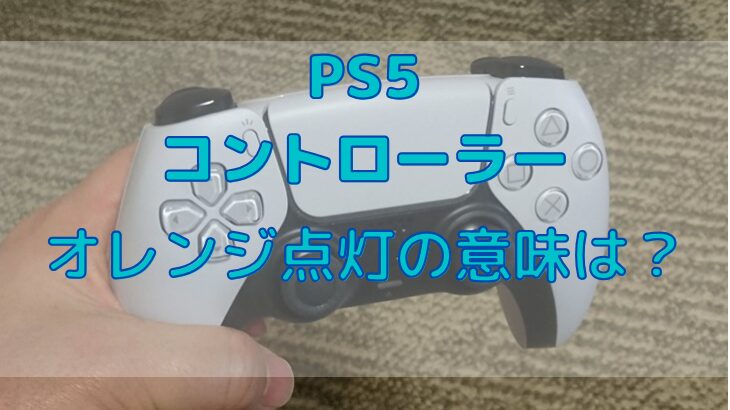
PS5のコントローラーのオレンジ点灯は、マイクミュートや充電状態など、いくつかの意味を持つサインです。
急にオレンジ色に光ると故障ではないかと不安になりますが、多くの場合はコントローラーの状態を知らせる正常な表示です。
この記事では、オレンジ点灯が何を意味するのか、マイクミュートとの関係や消し方までわかりやすく解説します。
正しい意味を知っておけば、ボイスチャット中や充電中に慌てず対応できるようになります。
PS5コントローラーのオレンジ点灯は何を意味する?主な原因を解説
PS5コントローラーのオレンジ点灯は、主にマイクミュートや充電中の状態を示していることが多いです。
とくにDualSenseワイヤレスコントローラーでは、ミュートボタンやライトバーが光る位置によって意味が変わるため、どこがオレンジに光っているかを確認することが大切です。
マイクボタンがオレンジに点灯している場合は、内蔵マイクがオフになっている可能性があります。
一方で、ライトバーがオレンジにゆっくり点滅している場合は、充電中のサインとして表示されることがあります。
オレンジ点灯の原因①:マイクミュートがオンになっているから
PS5コントローラーの中央付近にあるミュートボタンがオレンジに光っている場合、マイクミュートがオンになっている状態です。
これはコントローラー内蔵マイクや接続しているヘッドセットのマイクが、相手に音声を送らない設定になっていることを示します。
ボイスチャット中に自分の声だけが相手に届かないときは、まずこのミュートボタンの色を確認しましょう。
ボタンを1回押すとミュートを解除でき、オレンジの点灯も消えるため、故障と勘違いしないことが大切です。
オレンジ点灯の原因②:コントローラーが充電中の状態だから
PS5コントローラーのライトバーがオレンジ色に点滅している場合は、充電中であることを示している可能性があります。
USBケーブルでPS5本体や充電スタンドに接続していると、バッテリーへ給電されている間にオレンジの光が表示されることがあります。
この表示は異常ではなく、充電が進んでいることを知らせるためのサインです。
充電が完了すると点灯や点滅が消えることが多いため、しばらく待って変化を確認すると安心です。
オレンジ点灯の原因③:本体がレストモード中に充電しているから
PS5コントローラーは、PS5本体がレストモードの状態でも、設定によってはUSB端子から充電できます。
このときPS5コントローラーのライトバーがオレンジに点滅していれば、レストモード中に給電されているサインと考えられます。
本体の電源を切ったつもりでも、レストモードでは一部の機能が動作しているため、ランプが光ることがあります。
オレンジの表示が気になる場合は、PS5本体の省電力設定からUSB給電の時間や動作を確認するとよいでしょう。
オレンジ点灯の原因④:ライトバーやミュートボタンの光を見間違えているから
PS5コントローラーのオレンジ点灯は、光っている場所によって意味が大きく変わります。
ミュートボタンがオレンジに光っている場合はマイクミュート、ライトバーがオレンジに点滅している場合は充電中の可能性が高いです。
暗い部屋でプレイしていると、ライトバーの反射やボタンの光が混ざって見え、どちらが光っているのかわかりにくいことがあります。
まずはPS5コントローラーを明るい場所で見て、点灯している位置を落ち着いて確認しましょう。
オレンジ点灯の原因⑤:接続状態や設定によって一時的に点灯する場合があるから
PS5コントローラーは、接続状態や本体設定の影響で一時的にオレンジ色に光ることがあります。
たとえばUSB接続に切り替わった直後や、充電を開始した直後などは、状態を知らせるためにランプが表示される場合があります。
また、PCやスマートフォンなどPS5本体以外に接続したときは、表示の見え方が通常と少し違うこともあります。
一時的な点灯で操作に問題がなければ、まずはミュート状態や充電状態を確認し、必要に応じて再接続すると判断しやすくなります。
PS5コントローラーのオレンジ点灯がマイクミュートを示す状況
PS5コントローラーのミュートボタンがオレンジに点灯している場合は、マイクミュートが有効になっている状態です。
この表示は、内蔵マイクや接続中のヘッドセットマイクから自分の声が相手に届かないことを知らせています。
ボイスチャットを使っていないときは問題ありませんが、オンラインゲームで会話したい場面では注意が必要です。
オレンジ点灯を見つけたら、まず充電ランプではなくミュートボタンの光かどうかを確認しましょう。
マイクミュート時の状況①:ミュートボタンがオレンジに光るとマイクがオフになる
PS5コントローラーには、中央下あたりにマイクミュート用のボタンがあります。
このボタンがオレンジに光っているときは、マイクがオフになっている状態です。
コントローラー内蔵マイクだけでなく、接続しているヘッドセットのマイクにも影響する場合があります。
そのため、相手と会話する予定があるときは、ゲーム開始前にミュートボタンのランプを確認しておくと安心です。
マイクミュート時の状況②:自分の声が相手に聞こえない状態を示している
PS5コントローラーのミュートボタンのオレンジ点灯は、自分の声がボイスチャットの相手に聞こえない状態を示しています。
相手の声は聞こえるのに、自分だけ反応してもらえない場合は、マイクミュートが原因になっていることがあります。
ゲーム内のチャット設定やヘッドセットの故障を疑う前に、まずPS5コントローラーのミュートボタンを確認しましょう。
オレンジに点灯していれば、マイク入力が止まっている可能性が高いです。
マイクミュート時の状況③:ボタンを1回押すだけでミュートを解除できる
PS5コントローラーのマイクミュートを解除したい場合は、オレンジに光っているミュートボタンを1回押すだけで操作できます。
解除されるとボタンのオレンジ点灯が消え、マイクが使える状態になります。
複雑な設定画面を開く必要はないため、ボイスチャット中でもすぐに切り替えられるのが便利です。
ただし、ゲーム側やパーティーチャット側で別途ミュート設定になっている場合は、そちらの確認も必要です。
マイクミュート時の状況④:ゲーム音や相手の声まで消えるわけではない
PS5コントローラーのミュートボタンのオレンジ点灯は、基本的にマイク入力をオフにしているサインです。
そのため、ゲーム音や相手の声まで消えるわけではありません。
自分の声を相手に送らないだけなので、周囲の音を入れたくないときや一時的に会話を止めたいときに便利です。
音がまったく聞こえない場合は、ミュートボタンではなく、テレビやヘッドセットの音量設定を確認しましょう。
PS5コントローラーのオレンジ点灯とボイスチャット時の注意点
オンラインゲームでボイスチャットを使う前には、PS5コントローラーのミュートボタンがオレンジに点灯していないか確認しておくと安心です。
ミュートのまま話し始めると、自分では会話しているつもりでも相手には何も聞こえていません。
特にフレンドとの協力プレイやチーム戦では、声が届かないことで連携が取りづらくなる場合があります。
プレイ開始前の習慣として、PS5コントローラーマイク状態を確認しておくとトラブルを防ぎやすくなります。
PS5コントローラーのオレンジ点灯が充電中に示す状況
PS5コントローラーのライトバーがオレンジに点滅している場合は、充電中のサインとして表示されていることがあります。
ミュートボタンの点灯とは違い、ライトバーが光っている場合はバッテリー関連の表示と考えるとわかりやすいです。
USBケーブルや充電スタンドに接続しているときにオレンジの光が出るなら、基本的には正常な動作です。
充電が終わると表示が消えるため、まずはしばらく様子を見ましょう。
充電時の状況①:ライトバーがオレンジに点滅していれば充電中のサイン
PS5コントローラーをUSBケーブルで接続したとき、ライトバーがオレンジ色にゆっくり点滅していれば充電中の可能性が高いです。
これはバッテリーへ電力が送られていることを知らせるための表示です。
プレイ中ではなく、本体に接続したまま置いているときに見られることが多いでしょう。
ミュートボタンの小さな点灯とは場所が違うため、どこが光っているかを見分けることが大切です。
充電時の状況②:充電が完了するとオレンジの点滅は消える
コントローラーの充電が完了すると、ライトバーのオレンジ点灯や点滅は消えることが多いです。
そのため、充電中にオレンジ色に光っていても、すぐに故障と判断する必要はありません。
バッテリー残量が少ない状態から充電している場合は、しばらく点滅が続くことがあります。
時間を置いても変化がない場合は、ケーブルやUSB端子に問題がないか確認してみましょう。
充電時の状況③:レストモード中でもUSB給電の設定で充電できる
PS5本体はレストモード中でも、設定によってUSB端子からコントローラーへ給電できます。
この状態でコントローラーを接続していると、ライトバーがオレンジに点滅することがあります。
本体の電源ランプも通常の起動時とは違う表示になるため、初めて見ると不安に感じるかもしれません。
レストモード中に充電したい場合は、本体の省電力設定でUSB給電が有効になっているか確認しましょう。
充電時の状況④:バッテリー残量が少ないほどオレンジの点灯が長くなりやすい
コントローラーのバッテリー残量が少ないほど、オレンジ点滅が続く時間は長くなりやすいです。
しばらく使っていなかった場合や、長時間プレイしたあとに充電すると、満充電まで時間がかかることがあります。
点滅が続いていても、操作に問題がなく充電も進んでいるなら基本的には心配いりません。
急いで使いたいときは、十分な出力のあるUSB端子や正しく使えるケーブルで充電しましょう。
充電時の状況⑤:充電ケーブルやUSB端子の不具合でも表示が変わることがある
オレンジ点滅が不自然に消えたり、充電が始まらなかったりする場合は、充電ケーブルやUSB端子の不具合も考えられます。
ケーブルが断線していると、接続が不安定になりランプの表示が変わることがあります。
また、PS5本体側のUSB端子や充電スタンドの接点に汚れがある場合も、うまく給電できないことがあります。
別のケーブルや端子で試すと、原因がコントローラー側か充電環境側かを判断しやすくなります。
PS5コントローラーのオレンジ点灯を消す方法
PS5コントローラーのオレンジ点灯を消すには、まず光っている場所と状況を確認することが大切です。
ミュートボタンが光っているならマイク設定、ライトバーが光っているなら充電状態やレストモード設定が関係している可能性があります。
原因に合った操作をすれば、ほとんどの場合は難しい設定をしなくても消せます。
いきなり故障を疑うのではなく、ミュート解除、充電完了の確認、再接続の順に落ち着いて試しましょう。
オレンジ点灯を消す方法①:ミュートボタンを押してマイクミュートを解除すること
PS5コントローラーのミュートボタンがオレンジに点灯している場合は、マイクミュートがオンになっています。
この場合は、コントローラー中央付近にあるミュートボタンを1回押すだけで解除できます。
ミュートが解除されるとオレンジの光が消え、内蔵マイクや接続中のヘッドセットマイクが使える状態になります。
ボイスチャットで声が届かないときも、まずこの操作を試すと解決しやすいです。
オレンジ点灯を消す方法②:充電が終わるまで待ってランプが消えるか確認すること
PS5コントローラーのライトバーがオレンジに点滅している場合は、コントローラーが充電中の可能性があります。
充電中の表示であれば、バッテリーが満たされると自然にランプが消えることが多いです。
すぐに消えないからといって、必ずしも不具合とは限りません。
バッテリー残量が少ないほど時間がかかるため、しばらく充電したあとにランプの変化を確認しましょう。
オレンジ点灯を消す方法③:PS5本体のレストモード設定を見直すこと
PS5本体がレストモード中にUSB給電をしていると、PS5コントローラーが充電されてオレンジに点滅することがあります。
ランプを光らせたくない場合は、本体の省電力設定からUSB端子への給電時間を見直しましょう。
常に給電する設定になっていると、レストモード中でもコントローラーの充電表示が出る場合があります。
充電したいときだけ給電するように調整すれば、不要なオレンジ点灯を減らしやすくなります。
オレンジ点灯を消す方法④:PS5コントローラーの電源を切って再接続すること
原因がはっきりしないオレンジ点灯は、PS5コントローラーの電源を一度切ってから再接続すると改善することがあります。
一時的な接続エラーや認識のズレが起きている場合、再接続によって状態がリセットされるためです。
PSボタンから周辺機器の設定を開き、コントローラーの電源を切ってからもう一度接続してみましょう。
それでも変わらない場合は、USBケーブルを使って有線接続で認識し直す方法も有効です。
オレンジ点灯を消す方法⑤:不要なときはUSBケーブルを抜いて状態を確認すること
USBケーブルを接続している間だけオレンジに光る場合は、充電や給電が原因になっている可能性があります。
不要なときはケーブルを抜き、ランプが消えるか確認してみましょう。
ケーブルを抜いてすぐに消えるなら、コントローラー自体の故障ではなく充電中の表示と考えやすいです。
反対に、ケーブルを抜いても点灯が続く場合は、ミュート状態や接続状態をあわせて確認する必要があります。
PS5コントローラーのオレンジ点灯が消えないときの対処法
PS5コントローラーのオレンジ点灯が消えないときは、マイクミュート、充電環境、接続状態、本体側の不具合を順番に確認しましょう。
原因を切り分けずに設定を変えると、かえって判断しにくくなることがあります。
まずは簡単に試せるミュート確認やケーブル交換から始めるのがおすすめです。
それでも改善しない場合は、再起動やリセット、アップデートを行い、故障の可能性も含めて確認していきましょう。
オレンジ点灯が消えないときの対処法①:まずマイクミュートがオンになっていないか確認する
オレンジ点灯が消えないと感じたら、最初にミュートボタンが光っていないか確認しましょう。
ミュートボタンのオレンジ点灯は、マイクがオフになっていることを示す正常な表示です。
この場合は故障ではなく、ボタンを押してミュートを解除すれば消える可能性があります。
ライトバーではなく小さなボタン部分が光っているなら、マイクミュートの確認を優先しましょう。
オレンジ点灯が消えないときの対処法②:充電ケーブルを別のものに交換して試す
ライトバーのオレンジ点滅が不安定だったり、長時間消えなかったりする場合は、充電ケーブルに問題があるかもしれません。
ケーブルが劣化していると、充電がうまく進まずランプ表示が変わりにくくなることがあります。
別のUSBケーブルに交換して、同じように点灯や点滅が続くか確認しましょう。
ケーブルを変えて正常に充電が終わるなら、原因はコントローラー本体ではなくケーブル側だった可能性が高いです。
オレンジ点灯が消えないときの対処法③:PS5本体を再起動して一時的な不具合を解消する
コントローラーや本体の一時的な不具合で、オレンジ点灯が消えないように見えることがあります。
その場合は、PS5本体を再起動して状態をリセットしてみましょう。
再起動によって接続情報や動作が整理され、ランプ表示が正常に戻る場合があります。
レストモードから復帰したあとに違和感があるときも、一度完全に再起動すると改善しやすいです。
オレンジ点灯が消えないときの対処法④:コントローラー背面のリセットボタンを押して初期化する
再起動しても改善しない場合は、コントローラー背面にあるリセットボタンを使って初期化する方法があります。
背面の小さな穴の中にボタンがあるため、細いピンなどで数秒押してリセットします。
その後、USBケーブルでPS5本体に接続し、PSボタンを押して再登録しましょう。
接続設定の不具合が原因だった場合は、この操作でオレンジ点灯の状態が改善することがあります。
オレンジ点灯が消えないときの対処法⑤:システムソフトウェアとコントローラーを最新状態に更新する
PS5本体のシステムソフトウェアやコントローラーのデバイスソフトウェアが古いと、動作が不安定になることがあります。
設定画面からアップデートを確認し、利用できる更新があれば最新状態にしておきましょう。
更新によって接続や充電まわりの不具合が改善される場合があります。
普段からアップデート通知が出たら後回しにせず、安定して使える状態を保つことが大切です。
オレンジ点灯が消えないときの対処法⑥改善しない場合は故障の可能性も考える
ミュート解除、充電ケーブルの交換、再起動、リセット、アップデートを試しても改善しない場合は、コントローラー本体の故障も考えられます。
特に充電できない、操作できない、ランプが異常な点灯を続けるといった症状がある場合は注意が必要です。
無理に分解すると保証対象外になる可能性があるため、自分で修理しようとしないほうが安心です。
購入店やPlayStationのサポート窓口に相談し、修理や交換が必要か確認しましょう。
次のトピック(h2)の入力をお願いしマッスル
PS5コントローラーのオレンジ点灯についてよくある質問
PS5コントローラーのオレンジ点灯は、マイクミュートや充電中など、状況によって意味が変わります。
そのため、ランプが光っただけで故障と決めつける必要はありません。
よくある疑問を整理しておくと、ボイスチャット中や充電中に慌てず対応できます。
ここでは、オレンジ点灯に関して多くの人が気になりやすいポイントをわかりやすく解説します。
オレンジ点灯は故障のサインなのか
PS5コントローラーのオレンジ点灯は、必ずしも故障のサインではありません。
ミュートボタンがオレンジに光っている場合はマイクミュート中、ライトバーがオレンジに点滅している場合は充電中の可能性があります。
どちらもコントローラーの状態を知らせるための正常な表示です。
ただし、充電できない、操作できない、再起動しても異常な点灯が続く場合は、不具合や故障の可能性も考えて確認しましょう。
マイクミュート中でもゲーム音は聞こえるのか
マイクミュート中でも、基本的にゲーム音や相手の声は聞こえます。
ミュートボタンのオレンジ点灯は、自分のマイク入力をオフにしている状態を示すものです。
つまり、自分の声が相手に届かなくなるだけで、ゲーム内の効果音やBGM、ボイスチャットの相手の声まで消えるわけではありません。
音が聞こえない場合は、テレビ、モニター、ヘッドセット、PS5本体の音量設定を確認しましょう。
充電中のオレンジ点滅はいつ消えるのか
充電中のオレンジ点滅は、コントローラーの充電が完了すると消えることが多いです。
バッテリー残量が少ない状態から充電している場合は、点滅がしばらく続くことがあります。
すぐに消えなくても、正常に充電されているなら大きな問題ではありません。
長時間たっても点滅が変わらない、充電残量が増えない、接続が不安定になる場合は、USBケーブルや端子を変えて確認すると原因を切り分けやすくなります。
オレンジ点灯のまま使い続けても問題ないのか
オレンジ点灯の意味がマイクミュートであれば、そのまま使い続けても基本的に問題ありません。
ただし、ボイスチャットでは自分の声が相手に届かないため、会話したい場合はミュートを解除する必要があります。
充電中のオレンジ点滅であれば、充電が終わるまでそのまま接続していても通常は問題ありません。
ただし、コントローラーが熱い、充電が進まない、異常な点灯が続く場合は使用をやめて状態を確認しましょう。
PC接続時のオレンジ点灯はPS5本体と同じ意味なのか
PC接続時のオレンジ点灯は、PS5本体に接続しているときとまったく同じ意味とは限りません。
USB接続やBluetooth接続、使用するゲームやアプリによって、ライトの表示が違って見える場合があります。
ただし、ミュートボタンがオレンジに光っている場合は、マイクミュートを示している可能性があります。
PCで使っているときに気になる表示が出たら、接続方法、マイク設定、充電状態をそれぞれ確認すると判断しやすくなります。
ランプの色を自分で変更できるのか
PS5本体の通常設定では、コントローラーのライトバーやミュートボタンの色を自由に細かく変更する機能は基本的に用意されていません。
ライトの色は、接続状態、充電状態、ゲーム側の演出、マイクミュートなどに応じて自動的に変わります。
一部のゲームではプレイヤー番号やゲーム内状況に合わせて色が変化することがあります。
オレンジ点灯を見たときは色を変えるよりも、まず何の状態を知らせているのか確認することが大切です。
PS5のコントローラーのオレンジ点灯についてまとめ
PS5コントローラーのオレンジ点灯は、主にマイクミュートや充電中の状態を知らせるサインです。
ミュートボタンがオレンジに光っている場合は、自分の声が相手に届かない状態になっています。
一方で、ライトバーがオレンジに点滅している場合は、コントローラーが充電されている可能性が高いです。
オレンジの光を消したいときは、ミュートボタンを押す、充電完了を待つ、レストモード設定を見直すなど、原因に合わせて対処しましょう。
それでも消えない場合は、ケーブル交換、PS5本体の再起動、コントローラーのリセット、アップデート確認を順番に試すと原因を切り分けやすくなります。
多くの場合は故障ではないため、光っている場所とタイミングを確認し、落ち着いて対応することが大切です。
▼関連記事▼
PS5のコントローラーのライトバーの色の意味は?
コメント