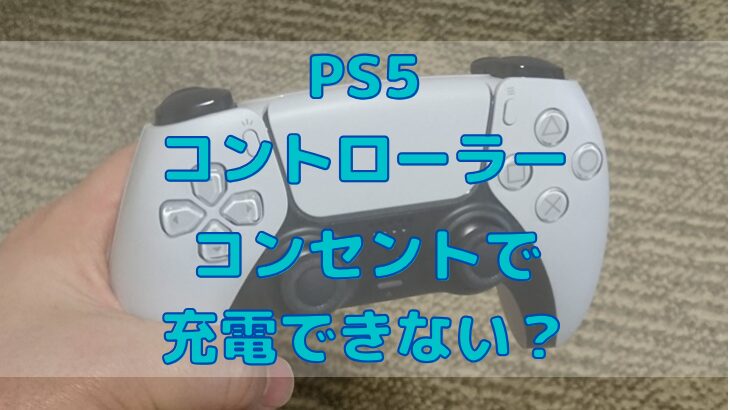
この記事では、PS5コントローラーをコンセントで充電できないときに確認したいポイントを解説します。
特にPS5本体では充電できるのに、コンセントにつなぐと反応しない場合は、原因が分かりにくいものです。
原因を順番に切り分ければ、無駄に買い替えたり修理に出したりする前に、正しい対処がしやすくなります。
PS5コントローラーがコンセントで充電できない主な原因3つ
PS5コントローラーがコンセントで充電できない場合、まず疑うべきなのはケーブル、ACアダプター、コントローラー本体まわりの問題です。
見た目では問題がなさそうでも、USBケーブルが充電や通信に対応していなかったり、ACアダプターの出力が合っていなかったりすると、正常に充電できないことがあります。
また、端子の汚れやバッテリー残量の低下によって、一時的に反応が遅れるケースもあります。
焦って故障と判断する前に、使っている周辺機器と接続状態を順番に確認することが大切です。
コンセントで充電できない原因①:充電専用ではないUSBケーブルを使っているから
PS5コントローラーの充電で意外と見落としやすいのが、USBケーブルの種類です。
USB-Cケーブルであれば何でも使えるように見えますが、製品によっては十分な充電に対応していなかったり、接触が不安定だったりする場合があります。
特に古いケーブルや付属元が分からないケーブルは、見た目だけでは性能を判断しにくいものです。
PS5本体につないだときは反応するか、別のケーブルでは充電できるかを試すことで、ケーブル側の問題かどうかを切り分けやすくなります。
コンセントで充電できない原因②:ACアダプターの出力や規格が合っていないから
PS5コントローラーがコンセントで充電できない原因として、ACアダプターの出力や規格が合っていない可能性もあります。
スマホ用の急速充電器などは便利ですが、組み合わせによってはPS5コントローラー側とうまく認識されず、充電が始まらないことがあります。
また、メーカー不明の安価なアダプターは出力が不安定な場合もあるため注意が必要です。
まずは5V出力に対応した信頼できるアダプターを使い、別のケーブルとの組み合わせでも反応を確認してみましょう。
コンセントで充電できない原因③:コントローラー本体やUSB端子に不具合があるから
PS5コントローラーがケーブルやACアダプターを替えても充電できない場合は、コントローラー本体やUSB端子に不具合が起きている可能性があります。
USB端子にほこりがたまっていたり、差し込み口がゆるくなっていたりすると、電気がうまく流れず充電が安定しません。
また、落下や強い衝撃を受けたあとに充電できなくなった場合は、内部の接触不良も考えられます。
無理に端子を押し込むと悪化するおそれがあるため、まずは汚れやゆるみを確認し、改善しない場合は修理も視野に入れましょう。
PS5コントローラーの充電に対応したケーブルか確認する方法
PS5コントローラーをコンセントで充電できないときは、まず使っているUSB-Cケーブルが充電に対応しているか確認しましょう。
見た目が同じUSB-Cケーブルでも、製品によって対応する電力や通信の仕様が異なるため、相性によって反応しないことがあります。
特に、古いケーブルやどの機器に付属していたか分からないケーブルは、原因の切り分けが難しくなりがちです。
PS5本体や別のケーブルを使って反応を比べることで、ケーブル側に問題があるのか判断しやすくなります。
ケーブルの確認①:データ通信に対応したUSB-Cケーブルか確認する
PS5コントローラーの充電では、USB-Cケーブルの品質や仕様が重要です。
単に端子の形が合うだけではなく、安定して給電できるケーブルかどうかを確認する必要があります。
データ通信に対応したケーブルであれば、PS5本体との接続確認もしやすく、充電トラブルの原因を切り分けやすくなります。
パッケージや商品説明に「充電対応」「データ転送対応」などの記載があるかを確認し、規格が不明なケーブルは避けると安心です。
ケーブルの確認②:PS5本体につないで充電ランプが点くか試す
ケーブルが使えるか確認したい場合は、まずPS5本体のUSB端子にコントローラーを接続してみましょう。
PS5本体につないだときにオレンジ色のランプが点滅する、または画面上で充電状態が確認できるなら、ケーブル自体は使える可能性があります。
反対に、本体につないでもまったく反応しない場合は、ケーブルの不具合や端子の接触不良が疑われます。
コンセント充電だけで判断せず、PS5本体で試すことで原因を絞り込みやすくなります。
ケーブルの確認③:別のUSB-Cケーブルに替えて反応を比べる
現在使っているケーブルで反応しない場合は、別のUSB-Cケーブルに替えて確認してみましょう。
同じACアダプターを使っても、ケーブルを替えただけで充電できるようになるケースがあります。
特に、スマホやタブレットで使っているケーブルが複数ある場合は、1本ずつ試すと違いが分かりやすいです。
別のケーブルでは充電できるなら、元のケーブルが断線している、規格が合っていない、端子が傷んでいるなどの可能性が高いと考えられます。
ケーブルの確認④:断線や端子のゆるみがないかチェックする
USB-Cケーブルは外側に大きな傷がなくても、内部で断線していることがあります。
ケーブルを曲げたときだけ反応したり、角度によってランプが点いたり消えたりする場合は、接触不良が起きている可能性があります。
また、端子部分がぐらついているケーブルを使うと、充電が不安定になるだけでなく、コントローラー側の端子を傷める原因にもなります。
少しでも異常を感じるケーブルは無理に使い続けず、状態の良いものに交換しましょう。
ケーブルの確認⑤:極端に安価なケーブルや規格不明のケーブルを避ける
極端に安価なUSB-Cケーブルや、メーカーや規格が分からないケーブルは避けたほうが安心です。
見た目は同じでも、内部の作りが不十分だったり、安定した給電に対応していなかったりする場合があります。
充電が遅い、途中で切れる、ランプが点かないといった症状が出るときは、ケーブルの品質が関係していることもあります。
PS5コントローラーを安全に充電するためにも、対応規格が明記された信頼できるケーブルを選びましょう。
コンセント充電に使うACアダプターの出力や規格を確認しよう
PS5コントローラーをコンセントで充電する場合は、USBケーブルだけでなくACアダプターの出力や規格も確認する必要があります。
スマホ用の充電器をそのまま使える場合もありますが、すべての充電器で安定して充電できるとは限りません。
特に急速充電器やメーカー不明のアダプターでは、コントローラーとうまく認識されないことがあります。
ケーブルを替えても改善しないときは、ACアダプター側の相性や出力を見直してみましょう。
ACアダプターの確認①:5V出力に対応しているか確認する
PS5コントローラーをコンセントで充電するなら、まずACアダプターが5V出力に対応しているか確認しましょう。
多くのUSB機器は5V出力を基本にしていますが、充電器によっては複数の出力モードを持っているものもあります。
商品本体や説明書に記載されている出力欄を見て、「5V」の表記があるかチェックすることが大切です。
出力が不安定なアダプターを使うと、充電できないだけでなく、機器に負担がかかる可能性もあるため注意しましょう。
ACアダプターの確認②:急速充電器の高出力だけに頼らないようにする
スマホ用の急速充電器は便利ですが、高出力だからといってPS5コントローラーの充電に必ず適しているわけではありません。
充電器とコントローラーの組み合わせによっては、うまく給電が始まらず、ランプが点かないことがあります。
特に、USB PDなどの急速充電規格に対応した充電器を使う場合は、低出力機器との相性も確認したいところです。
反応しないときは高出力の充電器にこだわらず、一般的なUSB充電器でも試してみましょう。
ACアダプターの確認③:USB-AとUSB-Cのポート規格を確認する
ACアダプターには、USB-AポートのものとUSB-Cポートのものがあります。
PS5コントローラー側はUSB-C端子ですが、充電器側のポートによって必要なケーブルや対応規格が変わります。
USB-AからUSB-Cのケーブルでは充電できても、USB-C同士のケーブルでは反応しないなど、組み合わせによって結果が変わる場合もあります。
使っている充電器のポート形状とケーブルの種類を確認し、別の組み合わせでも試してみると原因を探しやすくなります。
ACアダプターの確認④:スマホ用充電器で反応しない場合は別のアダプターを試す
スマホ用充電器でPS5コントローラーが反応しない場合でも、すぐに故障と判断する必要はありません。
充電器とケーブルの相性によって、コントローラー側がうまく充電を開始できないことがあるからです。
同じケーブルのまま別のACアダプターに替えたり、別のケーブルと組み合わせたりして反応を比べてみましょう。
別のアダプターで充電できるなら、最初に使っていたスマホ用充電器との相性や出力が原因だった可能性があります。
ACアダプターの確認⑤:メーカー不明のACアダプターを使わないようにする
メーカー不明のACアダプターは、出力が安定しない場合があるため使用には注意が必要です。
価格が安くても、保護機能や品質管理が不十分な製品だと、充電中の発熱や接触不良につながるおそれがあります。
PS5コントローラーを長く安全に使うためには、信頼できるメーカーの充電器や、仕様がはっきり分かる製品を選ぶことが大切です。
不安な場合は、PS5本体からの充電や公式対応の充電スタンドを使う方法も検討しましょう。
PS5本体では充電できるのにコンセントで充電できないときの対処法
PS5本体では充電できるのにコンセントでは充電できない場合、コントローラー本体よりも充電器やケーブルの組み合わせに原因がある可能性が高いです。
PS5本体から給電できているなら、コントローラーのバッテリーやUSB端子が完全に故障しているとは限りません。
まずは本体充電で正常に反応するかを確認し、そのうえでACアダプターやUSB-Cケーブルを一つずつ替えて試すことが大切です。
原因を順番に切り分けることで、不要な修理や買い替えを避けやすくなります。
充電できない対処法①:まずはPS5本体でコントローラーが正常に充電できるか確認する
コンセントで充電できないときは、最初にPS5本体へUSB-Cケーブルで接続して充電できるか確認しましょう。
PS5本体につないでオレンジ色のランプが点滅したり、画面上で充電状態が表示されたりするなら、コントローラー自体は正常に動作している可能性があります。
反対に、本体でもまったく反応しない場合は、ケーブルや端子、バッテリーの不具合も考えられます。
コンセント充電だけで判断せず、本体充電との違いを確認することが原因特定の第一歩です。
充電できない対処法②:ACアダプターとケーブルの組み合わせを変えて試す
PS5本体では充電できるのにコンセントで反応しない場合は、ACアダプターとUSB-Cケーブルの組み合わせを変えて試してみましょう。
同じケーブルでも別の充電器なら反応する場合や、同じ充電器でも別のケーブルなら充電できる場合があります。
このように一つずつ条件を変えることで、どちらに問題があるのか判断しやすくなります。
急速充電器や古いケーブルを使っている場合は、一般的な5V出力の充電器や状態の良いケーブルでも確認してみると安心です。
充電できない対処法③:USB端子のほこりや汚れをやさしく取り除く
USB端子にほこりや汚れがたまっていると、ケーブルを差し込んでも接触が不安定になり、充電できないことがあります。
特にコントローラーを長く使っている場合や、机の上に置いたままにすることが多い場合は、端子部分に細かな汚れが入り込みやすいです。
掃除をするときは、電源を切った状態でやさしく確認し、無理に金属製の道具を差し込まないようにしましょう。
端子を傷つけると症状が悪化するおそれがあるため、強くこすらず慎重に扱うことが大切です。
充電できない対処法④:コントローラーをリセットして接続状態を見直す
充電器やケーブルを替えても反応が不安定な場合は、コントローラーをリセットして接続状態を見直す方法もあります。
一時的な認識エラーや接続の不具合によって、充電や動作がうまく反映されないことがあるためです。
コントローラー背面の小さなリセットボタンを押したあと、PS5本体とUSBケーブルで接続して再度ペアリングを確認しましょう。
リセット後に本体では正常に使えるのにコンセントだけ反応しない場合は、やはり充電器やケーブル側の相性を疑うのが自然です。
充電できない対処法⑤:純正の充電スタンドや公式対応製品を検討する
何度もコンセント充電でトラブルが起きる場合は、純正の充電スタンドや公式対応製品を検討するのも一つの方法です。
対応が明記された製品であれば、コントローラーに合った仕様で充電しやすく、ケーブルやアダプターの相性に悩みにくくなります。
毎回USB端子にケーブルを抜き差しする必要が減るため、端子への負担を抑えられる点もメリットです。
安全性や使いやすさを重視するなら、価格だけで選ばず、対応機種やメーカーの信頼性を確認して選びましょう。
PS5コントローラーをコンセントで安全に充電するための注意点
PS5コントローラーをコンセントで充電するときは、充電できるかどうかだけでなく、安全に使えるかも確認することが大切です。
ケーブルやACアダプターに異常がある状態で使い続けると、発熱や接触不良の原因になることがあります。
また、湿気の多い場所や破損したケーブルの使用は、コントローラー本体にも負担をかける可能性があります。
安心して使い続けるためには、充電中の状態や周辺機器の劣化をこまめにチェックしましょう。
充電時の注意点①:発熱がある場合はすぐに充電をやめること
充電中にコントローラーやACアダプター、ケーブルが異常に熱くなる場合は、すぐに充電をやめましょう。
多少温かくなる程度なら問題ないこともありますが、触り続けるのが不安になるほど熱い場合は注意が必要です。
出力が不安定な充電器や傷んだケーブルを使っていると、発熱につながることがあります。
そのまま使い続けると故障や事故の原因になるおそれがあるため、別の充電器やケーブルに替えて様子を見ることが大切です。
充電時の注意点②:濡れた手や湿気の多い場所で充電しないこと
PS5コントローラーを充電するときは、濡れた手でケーブルやコンセントを扱わないようにしましょう。
水分が端子やプラグ部分に付くと、接触不良や故障の原因になることがあります。
また、洗面所や湿気の多い部屋などでの充電は避け、風通しがよく安定した場所で充電するのがおすすめです。
ゲーム機器は精密機器なので、水気や湿気を避けるだけでもトラブルを防ぎやすくなります。
充電時の注意点③:長時間つなぎっぱなしにしないこと
PS5コントローラーをコンセントに長時間つなぎっぱなしにするのは、できるだけ避けたほうが安心です。
充電が完了したあとも接続したままにすると、ケーブルやアダプターに負担がかかる場合があります。
すぐに故障するとは限りませんが、長く使うことを考えるなら、充電が終わったら外す習慣をつけるとよいでしょう。
就寝中や外出中など、目の届かない状態で長時間充電することもなるべく控えるのがおすすめです。
充電時の注意点④:破損したケーブルや変形した端子を使わないこと
被膜が破れたケーブルや、端子が曲がったUSB-Cケーブルは使わないようにしましょう。
少し反応するからといって使い続けると、充電が不安定になるだけでなく、コントローラー側のUSB端子を傷める可能性があります。
差し込んだときにぐらつく、角度を変えないと充電されない、端子部分が熱くなるといった症状がある場合も注意が必要です。
異常があるケーブルは無理に使わず、安全のために新しいものへ交換しましょう。
充電時の注意点⑤:信頼できるメーカーの充電器を選ぶこと
コンセントで安全に充電するためには、信頼できるメーカーの充電器を選ぶことが大切です。
メーカー名や出力表記が分からない製品は、安くても品質や安全性を判断しにくい場合があります。
過電流保護や発熱対策などが明記された製品を選ぶと、安心して使いやすくなります。
PS5コントローラーを長く使うためにも、価格だけで判断せず、対応規格やレビュー、メーカーの信頼性を確認して選びましょう。
PS5コントローラーの充電トラブルでよくある質問
PS5コントローラーの充電トラブルは、ケーブルやACアダプターの相性、ランプ表示、充電状態の確認方法などで迷いやすいものです。
特にコンセント充電では、PS5本体に接続したときとは反応が違うことがあり、故障かどうか判断しにくい場合があります。
よくある疑問を先に確認しておくと、慌てて修理に出す前に原因を切り分けやすくなります。
ここでは、スマホ充電器の使用やランプが点かないときの考え方など、よくある質問に分かりやすく答えていきます。
スマホの充電器でPS5コントローラーを充電しても大丈夫?
スマホの充電器でも、出力や規格が合っていればPS5コントローラーを充電できる場合があります。
ただし、すべてのスマホ用充電器で正常に充電できるとは限りません。
急速充電器やUSB-C同士の充電器では、組み合わせによって反応しないこともあります。
使う場合は、5V出力に対応しているか、ケーブルが正常か、充電中に異常な発熱がないかを確認しながら使うと安心です。
コンセント充電中にオレンジ色のランプが点かないのは故障?
コンセント充電中にオレンジ色のランプが点かないからといって、すぐに故障とは限りません。
ケーブルやACアダプターの相性が悪い場合や、バッテリー残量が少なすぎて反応に時間がかかっている場合があります。
まずはPS5本体に接続してランプが点くか、別のUSB-CケーブルやACアダプターで反応するかを確認しましょう。
本体でもコンセントでもまったく反応しない場合は、端子やバッテリーの不具合も考えられます。
充電できているかどうかはどこで確認できる?
PS5コントローラーが充電できているかどうかは、ライトバーやPS5本体の画面表示で確認できます。
充電中はオレンジ色のランプがゆっくり点滅することがあり、PS5本体に接続している場合は画面上でバッテリー残量を確認できます。
ただし、コンセント充電では画面表示が見られないため、ランプの状態やしばらく充電したあとの動作確認が目安になります。
不安なときは一度PS5本体につないで、バッテリー表示を確認すると分かりやすいです。
充電ケーブルを挿しても反応しないときは修理が必要?
充電ケーブルを挿しても反応しない場合でも、すぐに修理が必要とは限りません。
まずは別のUSB-Cケーブル、別のACアダプター、PS5本体への接続を順番に試してみましょう。
端子にほこりがたまっているだけで接触が悪くなることもあるため、無理のない範囲で汚れを確認することも大切です。
複数のケーブルや充電器を試しても反応せず、本体でも充電できない場合は、修理や点検を検討しましょう。
純正以外の充電スタンドを使っても問題ない?
純正以外の充電スタンドでも、PS5コントローラーに対応している製品であれば使える場合があります。
ただし、対応機種や出力、安全機能が不明な製品は避けたほうが安心です。
価格だけで選ぶと、充電が不安定だったり、端子部分に負担がかかったりする可能性があります。
純正以外を選ぶ場合は、対応表記が明確で、信頼できるメーカーの製品かどうかを確認してから使いましょう。
PS5のコントローラーがコンセントで充電できない まとめ
PS5コントローラーがコンセントで充電できないときは、まずUSB-CケーブルとACアダプターの組み合わせを確認することが大切です。
PS5本体では充電できる場合、コントローラー本体の故障ではなく、ケーブルの規格や充電器との相性が原因になっている可能性があります。
また、USB端子の汚れやケーブルの断線、バッテリー残量の低下によって、一時的に反応しないケースもあります。
安全に使うためにも、発熱や破損がある周辺機器は使わず、信頼できる充電器や公式対応製品を選ぶようにしましょう。
▼関連記事▼
PS5のコントローラーの充電は本体以外でできる?いろいろな充電器で検証した結果
コメント