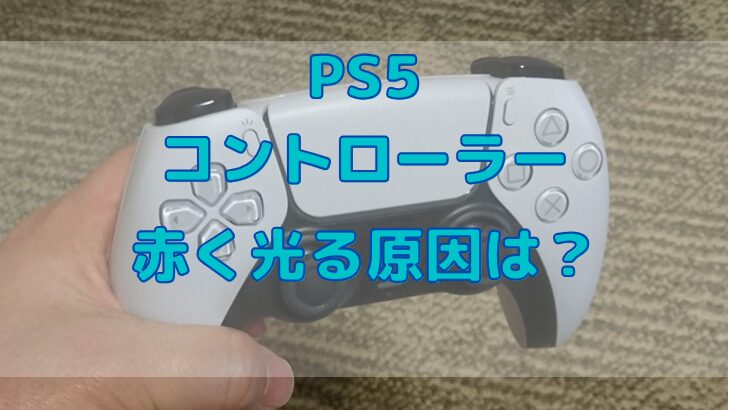
この記事では、PS5のコントローラーが赤く光る原因と点灯したときの対処法を解説しています。
PS5のコントローラーが赤く光っても、必ずしも故障とは限りません。
赤く見える原因は、充電状態や接続トラブル、ゲームの演出などさまざまです。原因によっては、簡単な操作だけで改善するケースもあります。
この記事では、PS5コントローラーが赤く光る原因や対処法、注意点、トラブルを防ぐための予防策をわかりやすく解説します。
もし故障だった場合に備えて、新しいコントローラーの価格も先に確認しておくと安心です。
現在の価格をチェックしたい方は、こちらから確認できます。

PS5のコントローラーが赤く光る原因5つ!
PS5のコントローラーが赤く光るときは、必ずしも故障とは限りません。
いくつかの原因があり、それぞれ意味が違うんですよね。
ここでは代表的な原因をわかりやすく解説していきます。
赤く光る原因①:充電状態
PS5コントローラーが赤く見える場合でも、実際は充電状態を示すライトの可能性があります。
PS5のコントローラーは、充電中はオレンジ(アンバー)色がゆっくり点滅するのが公式仕様です。
ただし、使用環境や明るさ、見る角度によってはオレンジが赤っぽく見えることがあります。
例えば、暗い部屋で見た場合やライトの輝度設定によっては、赤に近い色に感じることがあります。
そのため、赤く光っているように見えても、実際には正常な充電動作であるケースも少なくありません。
まずは点灯の仕方が「ゆっくり点滅しているか」を確認し、充電中かどうかを見極めることが大切です。
赤く光る原因②:バッテリーが異常
赤い点灯が続く場合はバッテリーの異常の可能性もあります。
通常の充電とは違い、長時間赤いまま変化がない場合は注意が必要なんですよね。
たとえば、何時間も充電しているのにランプが変わらない場合や、すぐに電源が落ちる場合はバッテリーの劣化が考えられます。
また、純正ではないケーブルや充電器を使っていると、正常に充電できず異常表示として赤く光るケースもあります。
使用年数が長いコントローラーだと、バッテリー自体の寿命も関係してきますよ。
こうした場合は、ケーブルの見直しやバッテリー交換、最悪の場合は買い替えも視野に入れる必要があります。
赤く光る原因③:接続トラブル
PS5本体との接続不良でも赤く光ることがあります。
コントローラーは無線で接続されるため、通信エラーが起きると異常をランプで知らせることがあるんですよね。
具体的には、Bluetooth接続が切れてしまった場合や、別の機器と誤って接続されている場合などが挙げられます。
また、PS5本体をスリープ状態から復帰させたときに、一時的に接続が不安定になることもあります。
こういった状況では、ボタン操作が効かなかったり、入力が遅れたりすることもありますよね。
そのため、赤く光っているときは接続状態を一度リセットすることが重要です。
赤く光る原因④:PS5本体のエラー
PS5本体側のエラーが原因で赤く光るケースもあります。
コントローラー単体ではなく、本体の不具合が影響していることも意外と多いんですよね。
たとえば、システムソフトウェアの不具合や、一時的なフリーズが発生している場合、コントローラーが正常に認識されず赤く光ることがあります。
また、アップデート中やエラー発生時にも、ランプ表示が通常と異なる動きをすることがあります。
この場合はコントローラーを疑うよりも、本体の再起動やアップデート確認が優先になります。
つまり、赤いランプはコントローラーだけの問題とは限らない、という点が重要です。
赤く光る原因⑤:ゲームの演出
テイルズなど特定のゲームでは、演出によって赤く光るケースもあります。
これは故障ではなく、ゲーム側の仕様なんですよね。
例えばダメージを受けたときや体力が減ったときに赤く点灯する演出があります。
ホラーゲームやアクションゲームでは、緊張感を高めるために色が変わることもあります。
ゲーム中だけ赤くなり操作に問題がない場合は、正常な挙動と判断できます。
PS5のコントローラーが赤く光るときの対処法5つ
PS5のコントローラーが赤く光るときの対処法を順番にわかりやすく紹介していきますね。
対処法①:PS5本体とコントローラーを再起動をする
まず最初に試すべきはPS5本体とコントローラーの再起動です。
一時的なエラーや不具合であれば、再起動だけで改善するケースがかなり多いんですよね。
例えば、長時間プレイ後やスリープ復帰直後に不具合が出ることがあります。
このような場合は、内部処理がうまくいっていないだけの可能性が高いです。
具体的には、PS5の電源を完全にオフにしてから再度起動します。
その後、コントローラーもPSボタンを押して再接続してみてください。
たったこれだけですが、意外とこれで直るケースは多いです。
対処法②:PS5コントローラーのリセット
再起動で改善しない場合はコントローラーのリセットを行ってください。
内部設定の不具合や接続情報の乱れが原因の場合、リセットで初期状態に戻すことができます。
具体的には、コントローラーの背面にある小さな穴を使います。
ピンやクリップなどで数秒間押し続けることで、リセットが実行されます。
リセット後はUSBケーブルでPS5に接続し、再度ペアリングを行う必要があります。
少し手間はかかりますが、動作が安定しないときにはかなり有効な方法です。
再起動でダメなときは迷わず試してみてくださいね。
対処法③:ケーブル確認
充電や接続に使うケーブルの状態も必ず確認してください。
ケーブルが原因で正常に充電できず、赤いランプが点灯しているケースも多いんですよね。
例えば、断線しかけているケーブルや、安価な非純正ケーブルを使っている場合です。
見た目は問題なくても、内部で接触不良が起きていることがあります。
また、USBポートのホコリや汚れも影響することがあります。
別のケーブルに交換したり、純正品を使うことであっさり解決することもありますよ。
意外と見落としがちなポイントなので、しっかりチェックしておきましょう。
対処法④:再ペアリング
接続トラブルが疑われる場合は再ペアリングが有効です。
Bluetooth接続が不安定になっていると、コントローラーが正常に認識されず異常表示になることがあります。
具体的には、一度PS5の設定からコントローラーの登録を削除します。
その後、USBケーブルで接続してPSボタンを押すことで再登録ができます。
この作業によって接続情報がリフレッシュされ、安定するケースが多いです。
特に、複数のデバイスでコントローラーを使っている人は、接続の混線が起きやすいので注意が必要です。
調子が悪いときは一度リセットする感覚で試してみてくださいね。
対処法⑤:アップデート
システムやコントローラーのアップデートも重要な対処法です。
ソフトウェアの不具合が原因で、ランプ表示や動作に問題が出ることがあるんですよね。
PS5は定期的にアップデートが配信されており、不具合修正も含まれています。
設定画面からシステムソフトウェアの更新を確認し、最新状態にしておきましょう。
また、コントローラー自体のアップデートが求められる場合もあります。
アップデートを行うことで、原因不明のトラブルが解消することも珍しくありません。
見逃しがちなポイントですが、しっかり確認しておくと安心ですよ。
PS5 コントローラー 赤く光るときの注意点4つ
PS5コントローラーが赤く光るときは、注意すべきポイントもあります。
間違った使い方を続けると、症状が悪化する可能性もあるんですよね。
ここでは見落としがちな注意点をしっかり押さえておきましょう。
注意点①:放置は危険
赤く光る状態をそのまま放置するのはおすすめできません。
一時的な不具合なら問題ありませんが、継続している場合は何かしらの異常サインの可能性があります。
例えば、バッテリーの劣化や内部の不具合が原因だった場合、放置するとさらに状態が悪くなることがあります。
最悪の場合、電源が入らなくなることもあり得ます。
また、接続エラーを放置すると、ゲーム中に操作が効かなくなるリスクもありますよね。
違和感を感じた時点で対処することが、トラブルを大きくしないコツです。
軽い症状のうちに対処しておきましょう。
注意点②:純正品を使用する
ケーブルや充電器はできるだけ純正品を使うことが重要です。
非純正のアクセサリーは便利ですが、相性問題が起きることもあるんですよね。
例えば、電圧や電流が安定しないケーブルを使うと、正常に充電できず異常表示になることがあります。
結果として、赤いランプが消えない原因になるケースもあります。
純正品であればPS5に最適化されているため、トラブルのリスクを減らせます。
少しコストはかかりますが、安定性を重視するなら純正がおすすめです。
安心して使うためにも見直してみてくださいね。
注意点③:水濡れに注意する
水濡れや湿気には特に注意が必要です。
コントローラーは精密機器なので、水分が内部に入ると誤作動の原因になります。
例えば、飲み物をこぼしてしまった場合や、手汗が多い状態で長時間使う場合です。
湿気が多い部屋での保管も影響することがあります。
こうした状況では、ボタンの反応が悪くなったり、ランプ表示がおかしくなることがあります。
赤く光る原因が水分によるトラブルだった場合、自然には直らないことも多いです。
使用環境にも気を配ることが大切ですよ。
注意点④:衝撃を回避する
コントローラーへの衝撃もトラブルの原因になります。
落下や強い衝撃によって、内部パーツが破損されることがあるんですよね。
例えば、床に落としてしまったり、強く握りすぎたりするケースです。
見た目は問題なくても、内部で接触不良が起きている可能性があります。
その結果、正常に動作せず赤いランプが点灯することもあります。
丁寧に扱うことで、こうしたトラブルは防ぐことができます。
長く使うためにも日頃の扱いを見直してみてくださいね。
PS5 コントローラー 赤く光る前にできる予防策4つ
PS5コントローラーのトラブルは、日頃の使い方でかなり防ぐことができます。
赤く光る状態を未然に防ぐためにも、普段から意識しておきたいポイントを紹介しますね。
予防策①:定期充電
バッテリーはこまめに充電することが大切です。
バッテリー残量が極端に少ない状態を繰り返すと、劣化が早まる原因になるんですよね。
例えば、毎回バッテリーが完全に切れてから充電する使い方です。
このような使い方を続けると、バッテリー性能が落ちやすくなります。
理想としては、残量が少なくなる前に充電を始めることです。
日常的に軽く充電する習慣をつけるだけでも、トラブルの予防につながります。
長く快適に使うために意識しておきたいポイントですね。
予防策②:温度管理
高温や低温の環境を避けることも重要です。
温度はバッテリーや内部パーツに大きく影響する要素なんですよね。
例えば、夏場の車内や直射日光の当たる場所に放置するケースです。
逆に、冬場の寒すぎる環境も良くありません。
こうした環境では、バッテリーの性能が低下したり、動作が不安定になることがあります。
室温で安定した環境に置くことで、コントローラーの寿命を伸ばすことができます。
保管場所も意識してみてくださいね。
予防策③:丁寧に扱う
日常的に丁寧に扱うことが一番の予防策です。
乱暴な使い方は、内部の故障リスクを高めてしまいます。
例えば、ボタンを強く押しすぎたり、投げるように置いたりする行動です。
こうした小さな積み重ねが、故障につながることがあります。
丁寧に扱うことで、接触不良やパーツのズレを防ぐことができます。
シンプルですが非常に効果的な対策なので、ぜひ意識してみてください。
結果的に長持ちにもつながりますよ。
予防策④:長時間放置しない
長期間使わない場合でも放置しすぎないことが大切です。
バッテリーは使わなくても少しずつ劣化していくんですよね。
例えば、数ヶ月間まったく充電せずに放置してしまうケースです。
この状態だと、いざ使おうとしたときに不具合が出ることがあります。
定期的に電源を入れて、軽く充電しておくだけでも状態を保つことができます。
使わない期間があっても、少し気にかけるだけでトラブルは防げます。
メンテナンス感覚でチェックしておくと安心ですよ。
PS5のコントローラーが赤く光る原因 まとめ
PS5のコントローラーが赤く光る現象は、必ずしも故障とは限らず、充電状態や接続トラブルなどさまざまな原因が考えられます。
まずは再起動やリセット、ケーブル確認といった基本的な対処を行うことで、多くの場合は改善できます。
また、純正アクセサリーの使用や丁寧な扱い、定期的な充電などを意識することで、トラブル自体を未然に防ぐことも可能です。
PS5 コントローラー 赤く光る症状が出たときは焦らず、一つずつ原因を切り分けていくことが大切です。
正しい知識を身につけておけば、無駄な買い替えや修理を避けることができます。
安心してゲームを楽しむためにも、日頃からの使い方を見直していきましょう。
▼関連記事▼
PS5のコントローラーのライトバーの色の意味は?
コメント